
De bounce rate in Google Analytics 4 (GA4) laat zien welk percentage van je sessies geen engagement had. Je ziet de bounce rate niet standaard in de meeste GA4-rapporten. Je kunt deze zelf als statistiek toevoegen aan bijvoorbeeld het rapport Pagina’s en schermen.
Daarna kun je de bounce rate uitsplitsen en bijvoorbeeld onderzoeken welke pagina’s of verkeersbronnen veel sessies zonder engagement opleveren.
Inhoudsopgave
1. Waar vind je de bounce rate in GA4?2. Waarom zie je vooral engagement in GA4?3. Wanneer telt GA4 een sessie als bounce?4. Kijk niet alleen naar de bounce rate van je hele website5. Bekijk bounce rate per verkeersbron6. Combineer verkeersbron, pagina en apparaat7. Let op met het vergelijken van periodes8. Wat als je bounce rate plotseling sterk verandert?9. Zo gebruik je bounce rate in GA4
Waar vind je de bounce rate in GA4?
Kun je de bounce rate niet vinden in Google Analytics 4? Dat is niet vreemd.
Google geeft aan dat het engagementpercentage en bounce percentage standaard niet in de meeste rapporten staan. Je moet deze statistieken dan zelf aan een detailrapport toevoegen.
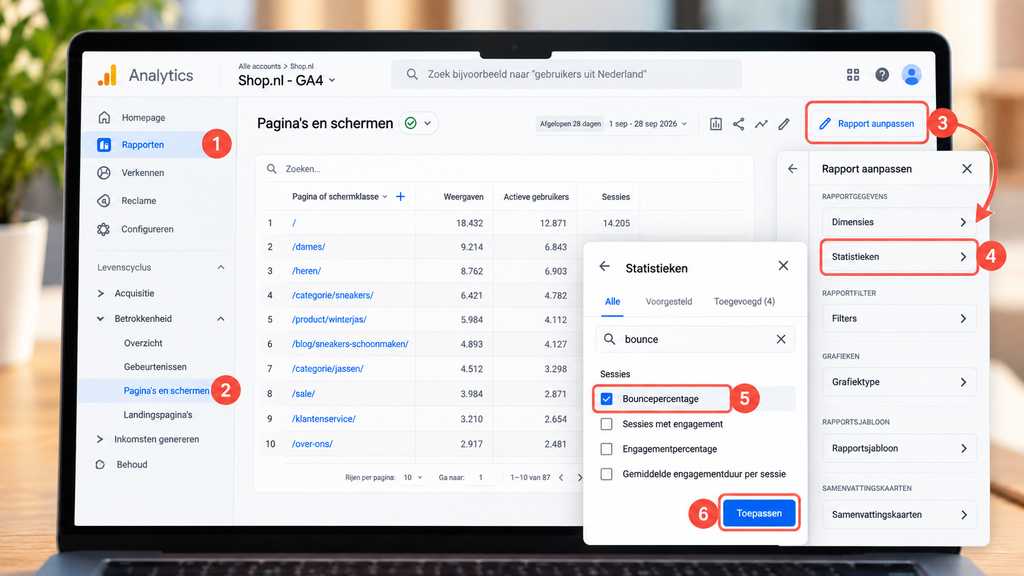
Dat kan bijvoorbeeld bij Pagina’s en schermen.
Gebruik hiervoor deze route:
Rapporten → Pagina’s en schermen → Rapport aanpassen → Statistieken → Statistiek toevoegen → Bouncepercentage
Klik vervolgens op Toepassen en sla de wijziging op als je het bounce percentage voortaan in dit rapport wilt zien.
Je hebt hiervoor wel de rol Bewerker of Beheerder nodig. Zie je de knop om het rapport aan te passen niet? Dan is de kans groot dat je niet voldoende rechten hebt.
Waarom zie je vooral engagement in GA4?
Google Analytics 4 legt meer nadruk op engagement dan het oude Universal Analytics.
Daarom kom je in GA4 statistieken tegen zoals:
Sessies met engagement
Engagementpercentage
Gemiddelde engagementduur
Bounce rate hangt direct samen met het engagementpercentage.
De formule is:
Bounce percentage = 100% − engagementpercentage
Heeft je webshop bijvoorbeeld een engagementpercentage van 72%?
Dan is je bounce percentage:
100% − 72% = 28%
Je hoeft deze berekening niet zelf te maken wanneer je bounce rate als statistiek aan het rapport hebt toegevoegd. GA4 toont het percentage dan rechtstreeks.
Wil je wel zelf met je cijfers rekenen? Met onze calculator kun je eenvoudig het bounce percentage berekenen.
Wanneer telt GA4 een sessie als bounce?
Dit is belangrijk wanneer je de percentages in je rapport gaat beoordelen.
GA4 kijkt naar sessies met engagement. Een sessie telt als sessie met engagement wanneer aan minimaal één van deze voorwaarden wordt voldaan:
- de sessie duurt langer dan 10 seconden;
- er vindt een belangrijke gebeurtenis plaats;
- er zijn minimaal twee pagina- of schermweergaven.
Voldoet de sessie aan geen van deze voorwaarden? Dan telt deze mee voor de bounce rate.
Stel dat iemand via Google op een productpagina terechtkomt.
Bezoeker A: vertrekt na 7 seconden zonder verdere actie → bounce
Bezoeker B: blijft 35 seconden op de productpagina → geen bounce
Bezoeker C: klikt na 6 seconden door naar een tweede product → geen bounce
Een bezoek aan slechts één pagina betekent in GA4 dus niet automatisch dat er sprake is van een bounce.

Kijk niet alleen naar de bounce rate van je hele website
Stel dat je in GA4 een bounce rate van 43% ziet.
Daar kun je nog weinig mee.
Het wordt interessanter wanneer je het percentage gaat uitsplitsen.
Bijvoorbeeld:
| Onderdeel | Bounce rate |
|---|---|
| Hele webshop | 43% |
| Homepage | 35% |
| Categoriepagina’s | 39% |
| Productpagina’s | 47% |
| Blog | 56% |
Deze percentages zijn voorbeelden.
Je ziet nu wel veel beter waar verschillen ontstaan. Vervolgens kun je nog verder inzoomen op specifieke pagina’s.
Hetzelfde principe kun je toepassen op verkeersbronnen.
Bekijk bounce rate per verkeersbron
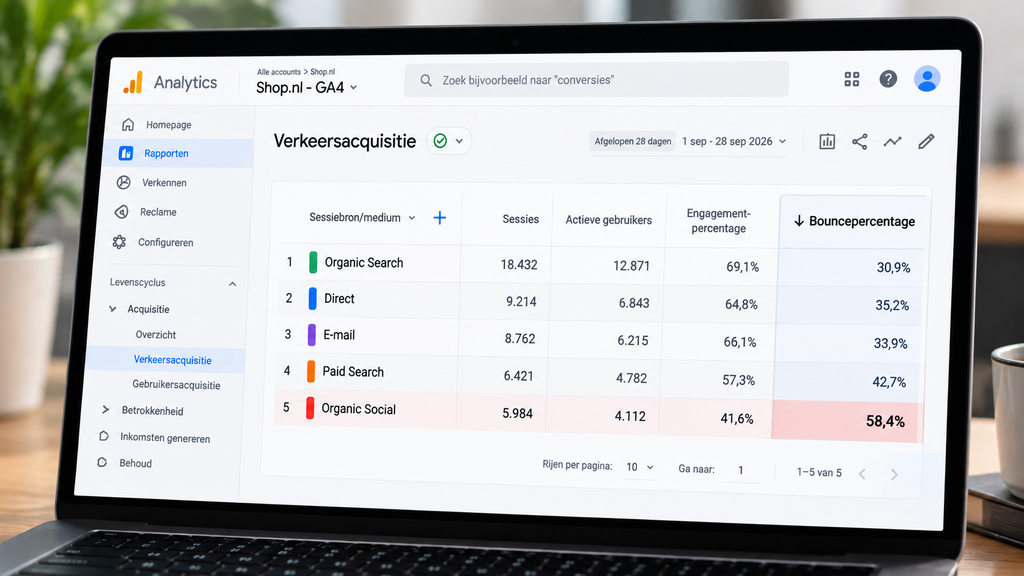
Wil je weten of bezoekers uit bepaalde kanalen vaker bouncen? Dan is het rapport Verkeersacquisitie interessant.
Dit rapport laat zien waar sessies vandaan komen. Je kunt bijvoorbeeld kanalen en bronnen vergelijken voor organisch verkeer, betaald verkeer en andere verkeersbronnen.
Wanneer je bounce rate aan het rapport toevoegt, kun je bijvoorbeeld zo’n verdeling krijgen:
| Kanaal | Bounce rate |
|---|---|
| Organic Search | 31% |
| Direct | 36% |
| 34% | |
| Paid Search | 43% |
| Organic Social | 58% |
Ook dit zijn voorbeeldpercentages.
Stel dat vooral bezoekers vanuit social media veel bouncen. Dan is het niet verstandig om direct je volledige webshop aan te passen.
Onderzoek eerst welke social campagnes en landingspagina’s verantwoordelijk zijn voor het verschil.
Google adviseert zelf ook om bij een laag engagement te onderzoeken of dit samenhangt met bepaalde kanalen, bron/medium-combinaties of pagina’s.
Combineer verkeersbron, pagina en apparaat
Wil je echt iets met je GA4-data kunnen doen? Ga dan een niveau dieper.
Je begint bijvoorbeeld met:
Hele webshop: 43% bounce
Daarna ontdek je:
Productpagina’s: 47%
Vervolgens:
Productpagina’s mobiel: 55%
En uiteindelijk:
Productpagina’s mobiel via Paid Search: 68%
Nu heb je een veel concreter probleem gevonden.
Je kunt onderzoeken of advertenties aansluiten op de productpagina, of de mobiele pagina goed werkt en of bepaalde producten sterk afwijken.
Dit is veel nuttiger dan proberen de algemene bounce rate van 43% zonder verdere analyse naar beneden te krijgen.
Let op met het vergelijken van periodes
GA4 maakt het makkelijk om periodes met elkaar te vergelijken.
Dat is nuttig, maar kijk verder dan alleen het percentage.
Stel:
| Periode | Bounce rate | Conversieratio |
|---|---|---|
| Augustus | 46% | 2,8% |
| September | 37% | 2,2% |
Je bounce rate is flink gedaald.
Toch is je conversieratio ook gedaald.
Je kunt dan niet zomaar stellen dat september beter presteerde. Voor een webshop wil je uiteindelijk weten of bezoekers ook de gewenste acties uitvoeren en omzet opleveren.
Een goed bounce percentage moet daarom altijd binnen de context van je pagina’s, verkeersbronnen en commerciële resultaten worden bekeken.
Wat als je bounce rate plotseling sterk verandert?
Een plotselinge verandering is vaak interessanter dan het absolute percentage.
Stel dat je webshop maanden rond 40% zit:
Juni: 39%
Juli: 41%
Augustus: 40%
September: 61%
Dan is het verstandig om te onderzoeken wat er rond die verandering is gebeurd.
Controleer bijvoorbeeld of:
- de website is aangepast;
- tracking anders is ingesteld;
- een nieuwe campagne is gestart;
- het aandeel mobiel verkeer sterk is veranderd;
- een belangrijke verkeersbron meer bezoekers oplevert;
- bepaalde landingspagina’s ineens veel verkeer krijgen.
Kijk ook naar je meetcode wanneer de verandering onverklaarbaar groot is. Google adviseert bij algemene afwijkingen eveneens te controleren of alle noodzakelijke pagina’s correct zijn getagd.
Zo gebruik je bounce rate in GA4
Gebruik bounce rate in Google Analytics 4 vooral om afwijkingen te vinden. Kijk niet alleen naar het gemiddelde van je volledige website, maar vergelijk pagina’s, verkeersbronnen, apparaten en periodes met elkaar.
Zie je bijvoorbeeld dat één groep productpagina’s of één verkeersbron sterk afwijkt? Dan heb je een concreet startpunt voor verder onderzoek. Zo wordt bounce rate in GA4 geen los percentage in je dashboard, maar een hulpmiddel om problemen in je webshop te vinden.