
Wil je een PDF maken van een Mailchimp nieuwsbrief? Open de nieuwsbrief in je browser, kies de printfunctie en sla de pagina vervolgens op als PDF. Op een Mac gebruik je hiervoor Command + P. Op Windows gebruik je Ctrl + P. Je hebt hiervoor geen extra programma nodig.
📋 Inhoudsopgave
- Mailchimp nieuwsbrief als PDF opslaan in 5 stappen
- Mailchimp nieuwsbrief als PDF opslaan op een Mac
- Mailchimp nieuwsbrief als PDF opslaan in Windows
- Welke printinstellingen kun je het beste gebruiken?
- Waarom ziet mijn Mailchimp PDF er anders uit?
- Zo los je een slechte PDF-opmaak op
- Kun je een verzonden Mailchimp nieuwsbrief als PDF bewaren?
- PDF maken of nieuwsbrief als HTML bewaren?
- Eerst de nieuwsbrief controleren, daarna de PDF maken
- Veelgestelde vragen
- Een nette PDF begint bij het afdrukvoorbeeld
Mailchimp nieuwsbrief als PDF opslaan in 5 stappen
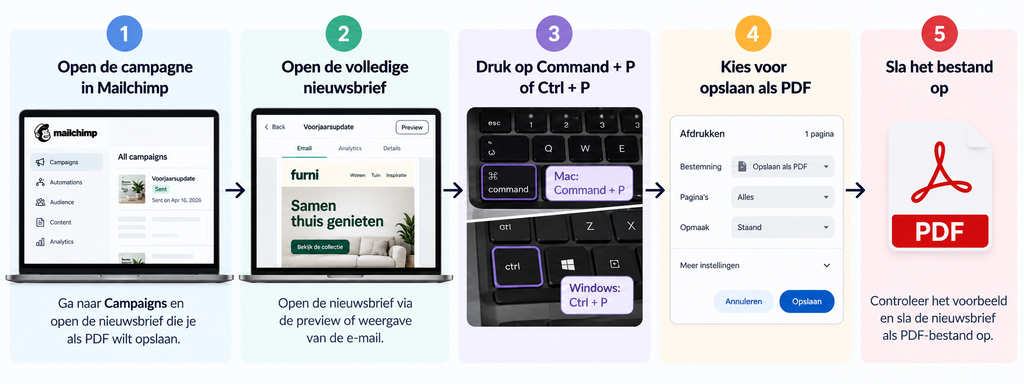
De makkelijkste manier is om de nieuwsbrief eerst volledig in je browser te openen.
Volg daarna deze stappen:
- Open in Mailchimp de campagne die je wilt bewaren.
- Open de volledige nieuwsbrief via de preview of weergave van de e-mail.
- Druk op
Command + Pop een Mac ofCtrl + Pop Windows. - Kies in het printvenster voor opslaan als PDF.
- Controleer de voorbeeldweergave en sla het bestand op.
Je maakt hiermee een PDF-versie van de nieuwsbrief zoals deze op dat moment in je browser wordt weergegeven.
Mailchimp nieuwsbrief als PDF opslaan op een Mac
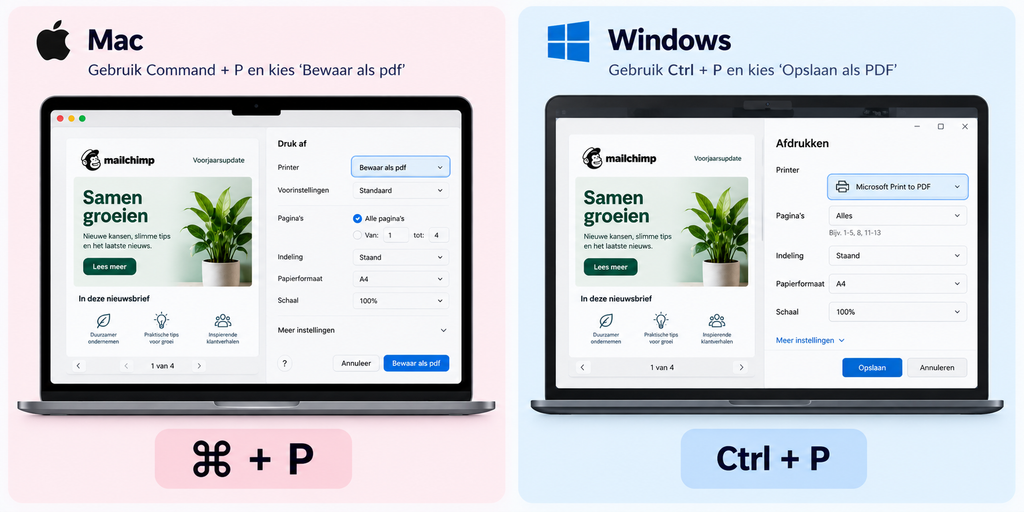
Werk je op een MacBook of iMac? Dan kun je de ingebouwde printfunctie van macOS gebruiken.
Open eerst de Mailchimp-nieuwsbrief in je browser.
Druk daarna tegelijkertijd op:
⌘ Command + P
Er verschijnt een printvenster.
Afhankelijk van de browser en macOS-versie kun je vervolgens voor Bewaar als pdf of een vergelijkbare PDF-optie kiezen.
Controleer voordat je het bestand opslaat de voorbeeldweergave.
Let vooral op:
- het aantal pagina’s;
- afbeeldingen;
- achtergrondkleuren;
- marges;
- schaal;
- kop- en voetteksten.
Sla het bestand daarna op de gewenste plek op je Mac op.
Onnodige URL en datum verwijderen
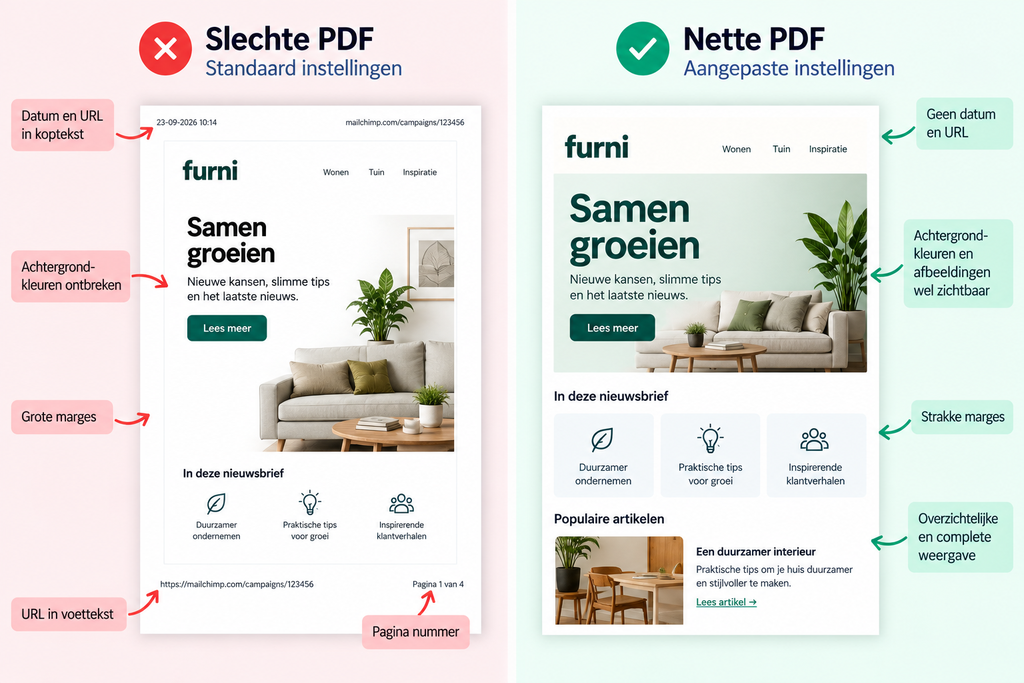
Bij het afdrukken vanuit een browser kunnen boven of onder aan iedere pagina extra gegevens verschijnen.
Bijvoorbeeld:
23-09-2026
Naam nieuwsbrief
mailchimp.com/…
Pagina 1 van 8
Die informatie hoort meestal niet bij de nieuwsbrief zelf.
Zoek in de printinstellingen daarom naar Kop- en voetteksten en schakel deze uit als je ze niet in de PDF wilt hebben.
Hierdoor ziet de PDF er een stuk netter uit.
Mailchimp nieuwsbrief als PDF opslaan in Windows
Op Windows werkt het bijna hetzelfde.
Open de volledige nieuwsbrief in bijvoorbeeld Chrome of Edge en gebruik:
Ctrl + P
Bij de printer of bestemming kies je vervolgens:
Opslaan als PDF
of:
Microsoft Print to PDF
Welke optie je ziet, hangt af van je browser en Windows-instellingen.
Bekijk ook hier eerst het afdrukvoorbeeld voordat je het bestand opslaat.
Welke printinstellingen kun je het beste gebruiken?
Een e-mailnieuwsbrief is gemaakt voor een beeldscherm en niet voor een vel A4-papier. Daardoor kan de PDF er anders uitzien dan de oorspronkelijke nieuwsbrief.
Gebruik het afdrukvoorbeeld om de instellingen te controleren.
Staand of liggend
Voor de meeste nieuwsbrieven is staand de logischste keuze.
Een nieuwsbrief bestaat meestal uit een relatief smalle kolom die van boven naar beneden loopt. Bij een zeer breed ontwerp kan liggend beter uitpakken.
Schaal
Past de nieuwsbrief niet goed op de pagina?
Pas dan de schaal aan.
Je kunt bijvoorbeeld van 100% naar 90% gaan om te voorkomen dat onderdelen aan de zijkant worden afgesneden.
Ga niet automatisch naar een heel lage schaal. Tekst kan daardoor onnodig klein worden.
Marges
Standaardmarges kunnen ervoor zorgen dat een nieuwsbrief smaller wordt weergegeven.
Probeer bij problemen bijvoorbeeld:
Standaard → Minimaal
Controleer vervolgens of de inhoud nog volledig zichtbaar is.
Achtergrondafbeeldingen en kleuren
Controleer of je browser een instelling heeft voor achtergrondafbeeldingen of achtergrondgraphics.
Als deze uitstaat, kunnen bepaalde kleuren en visuele onderdelen uit de nieuwsbrief ontbreken in je PDF.
Zet de instelling aan en vergelijk het afdrukvoorbeeld met de originele nieuwsbrief.
Waarom ziet mijn Mailchimp PDF er anders uit?
Dit komt regelmatig voor.
Een Mailchimp-nieuwsbrief is in de eerste plaats HTML die voor e-mailclients en beeldschermen wordt gemaakt. Bij het opslaan als PDF probeert je browser deze lange digitale pagina om te zetten naar vaste PDF-pagina’s.
Daardoor kan bijvoorbeeld dit gebeuren:
Online nieuwsbrief
blok 1
↓
blok 2
↓
afbeelding
↓
tekst
↓
CTA
↓
blok 3
wordt:
PDF pagina 1
blok 1
blok 2
halve witruimte
PDF pagina 2
afbeelding
tekst
CTA
De browser bepaalt namelijk waar een nieuwe pagina begint.
Dat kan voor vreemde witruimte of ongelukkige pagina-eindes zorgen.
Zo los je een slechte PDF-opmaak op
Is je eerste PDF niet netjes? Probeer dan niet direct de hele Mailchimp-nieuwsbrief opnieuw te bouwen.
Begin bij de printinstellingen.
Er valt tekst of beeld buiten de pagina
Verlaag de schaal een beetje.
Bijvoorbeeld:
100% → 95% → 90%
Controleer na iedere aanpassing het voorbeeld.
Er staat veel lege ruimte op een pagina
Dit kan ontstaan doordat een contentblok niet netjes over twee pagina’s wordt verdeeld.
Probeer een andere schaal of andere marges.
Kleuren ontbreken
Controleer of achtergrondgraphics of achtergrondafbeeldingen zijn ingeschakeld.
Er staat een URL onderaan iedere pagina
Schakel Kop- en voetteksten uit.
De afbeeldingen zijn niet geladen
Controleer eerst de nieuwsbrief in de normale browserweergave.
Wacht totdat alle afbeeldingen geladen zijn en open daarna pas het printvenster.
Kun je een verzonden Mailchimp nieuwsbrief als PDF bewaren?
Ja. Je kunt ook een nieuwsbrief die al verzonden is openen en via de browser als PDF bewaren.
Dat kan bijvoorbeeld handig zijn voor:
- je eigen archief;
- een klantdossier;
- interne goedkeuring;
- een portfolio;
- offline bewaren;
- een voorbeeld voor collega’s.
Een PDF is wel een statische versie.
Knoppen en links kunnen soms nog aanklikbaar zijn, afhankelijk van hoe de PDF wordt gemaakt, maar interactieve onderdelen van een e-mail werken niet altijd hetzelfde als in de oorspronkelijke nieuwsbrief.
Zie de PDF daarom vooral als een kopie voor weergave, delen of archiveren.
PDF maken of nieuwsbrief als HTML bewaren?
PDF en HTML hebben verschillende doelen.
| HTML | |
|---|---|
| Makkelijk delen | Behoudt webstructuur |
| Geschikt voor archief | Handiger voor technische bewerking |
| Vast uiterlijk | Flexibeler |
| Makkelijk printen | Bedoeld voor browser/e-mail |
| Kan pagina-eindes hebben | Eén doorlopende pagina |
Wil je alleen een nette kopie van een verzonden nieuwsbrief bewaren? Dan is PDF meestal eenvoudiger.
Wil je de oorspronkelijke digitale structuur bewaren of later technisch met de campagne werken? Dan kan HTML nuttiger zijn.
Eerst de nieuwsbrief controleren, daarna de PDF maken
Controleer de campagne voordat je de definitieve PDF opslaat.
Bekijk bijvoorbeeld:
- spelling;
- afbeeldingen;
- links;
- knoppen;
- mobiele weergave;
- afzendergegevens;
- inhoud.
Heb je de nieuwsbrief nog niet gemaakt? In onze handleiding over hoe je een Mailchimp nieuwsbrief maakt leggen we het volledige proces uit.
Een fout in de nieuwsbrief komt namelijk ook terug in de PDF die je ervan maakt.
Veelgestelde vragen
Heeft Mailchimp een knop om een nieuwsbrief als PDF te downloaden?
Voor een campagne is de praktische route om de nieuwsbrief volledig te openen en vervolgens de printfunctie van je browser te gebruiken. Daarmee kun je de nieuwsbrief als PDF opslaan.
Hoe maak ik op een Mac een PDF van Mailchimp?
Open de Mailchimp-nieuwsbrief in je browser en druk op Command + P. Kies vervolgens de optie om het document als PDF te bewaren.
Hoe maak ik in Windows een PDF van Mailchimp?
Open de nieuwsbrief en druk op Ctrl + P. Kies daarna bij de printer of bestemming voor Opslaan als PDF of Microsoft Print to PDF.
Waarom staat de URL van Mailchimp op mijn PDF?
Dit komt meestal door de kop- en voetteksten van je browser. Schakel deze optie in de printinstellingen uit voordat je de PDF opslaat.
Waarom ziet de PDF er anders uit dan mijn nieuwsbrief?
Een nieuwsbrief is gemaakt voor digitale weergave, terwijl een PDF uit vaste pagina’s bestaat. De browser moet daarom bepalen waar pagina’s worden afgebroken. Met schaal, marges en achtergrondinstellingen kun je het resultaat vaak verbeteren.
Een nette PDF begint bij het afdrukvoorbeeld
Een PDF maken van een Mailchimp nieuwsbrief kost meestal maar een paar minuten. Open de volledige nieuwsbrief, gebruik Command + P op Mac of Ctrl + P op Windows en kies vervolgens voor opslaan als PDF.
Controleer wel altijd eerst het afdrukvoorbeeld. Vooral schaal, marges, achtergrondgraphics en kop- en voetteksten bepalen hoe professioneel het uiteindelijke bestand eruitziet. Zo voorkom je dat je pas na het opslaan ontdekt dat een afbeelding ontbreekt of een URL op iedere pagina staat.